
五、Docker存储管理#
1. Bind Mounts (绑定挂载)#
描述:绑定挂载将宿主机的文件或目录映射到容器内的某个路径。当你使用绑定挂载时,容器的数据将直接存储在宿主机的文件系统中,因此容器和宿主机之间共享文件系统。如果宿主机路径不存在,Docker 会自动创建它。
特点:
- 直接依赖宿主机的文件系统:容器访问和修改的数据直接存储在宿主机上。
- 与宿主机紧密耦合:宿主机的文件或目录位置固定,因此,如果宿主机上的文件丢失,容器的数据也会丢失。。
创建命令:
docker run -v /host/path:/container/path mycontainer其中
/host/path是宿主机上的文件或目录路径,/container/path是容器内的路径。这将宿主机上的
/home/user/data目录挂载到容器内的/data目录。
2. Volumes (数据卷)#
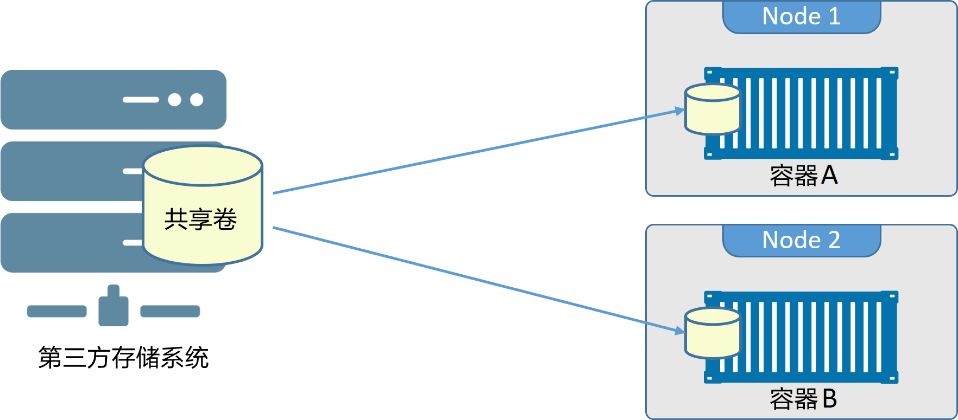
- 描述:数据卷是 Docker 提供的一种更为抽象的持久化存储方式。Docker 会将数据存储在宿主机的特定目录中,但用户无需直接管理这个目录。Docker 会自动处理数据存储的位置、生命周期等。
- 特点:
- 抽象化管理:数据卷由 Docker 管理,宿主机的位置和细节对用户透明。
- 持久性:即使容器被删除,数据卷中的数据仍然存在,可以随时重新挂载到其他容器中。
- 便于共享:多个容器可以挂载同一个数据卷,方便容器之间共享数据。
- 自动化管理:Docker 可以自动清理不再使用的数据卷。
- 优化性能:数据卷是为持久化数据优化的,性能通常较好。
创建命令:
docker volume create myvolume
docker run -v myvolume:/container/path mycontainer
其中
myvolume是创建的数据卷的名称,/container/path是容器内的挂载路径。查看和管理数据卷:
查看所有数据卷:
docker volume ls查看某个数据卷的详细信息:
docker volume inspect mydbdata删除数据卷:
docker volume rm mydbdata
注意事项:
- Docker 会将数据卷存储在宿主机的默认位置(通常是
/var/lib/docker/volumes/)中,但用户不需要关心该位置。 - 数据卷支持容器间的共享,如果多个容器挂载同一个数据卷,容器间的数据修改会实时同步。
- Docker 会将数据卷存储在宿主机的默认位置(通常是
3. tmpfs Mounts (临时文件系统挂载)#
描述:
tmpfs是将容器的文件系统挂载到宿主机的内存中,通常用于存储临时数据。tmpfs挂载提供的是一个临时的内存存储,数据不会写入到磁盘,在容器停止或重启时会丢失。适用场景:
- 存储需要高性能、临时且不持久化的数据,例如缓存文件、会话信息等。
- 不希望数据保留在宿主机上,也不希望数据在容器重启后丢失的场景。
特点:
- 内存存储:所有数据都存储在内存中,速度较快。
- 非持久化:容器停止或重启时,数据会丢失。
- 有限容量:
tmpfs占用宿主机的内存,因此需要适当配置内存限制。 - 临时文件存储:适用于需要临时存储的数据,避免占用磁盘空间。
创建命令:
docker run --mount type=tmpfs,target=/container/path mycontainer这将为容器
/container/path创建一个tmpfs挂载。示例:
docker run --mount type=tmpfs,target=/tmp mycontainer这将把容器的
/tmp目录挂载为一个临时的内存文件系统。注意事项:
- 内存挂载不会持久化数据,容器停止后数据会丢失。
tmpfs挂载通常用于高性能要求的临时存储(如缓存或日志数据)。
总结对比:#
| 特性 | Bind Mounts | Volumes | tmpfs Mounts |
|---|---|---|---|
| 存储位置 | 宿主机文件系统的指定路径 | Docker 管理的宿主机目录 | 容器的内存 |
| 数据持久化 | 容器停止后数据不会丢失(依赖宿主机路径) | 容器删除后数据不会丢失 | 容器停止后数据丢失 |
| 使用场景 | 容器与宿主机共享文件(开发环境) | 持久化数据存储和容器间共享数据 | 临时数据存储(缓存、日志等) |
| 性能 | 较慢(文件系统挂载) | 较快,专为持久化数据优化 | 非常快(内存存储) |
| 共享数据 | 容器和宿主机间共享,容器间不共享 | 容器间可以共享 | 不适用于容器间共享 |
| 管理难易 | 用户手动管理宿主机路径 | Docker 自动管理 | 需要内存资源限制 |
六、Docker仓库管理#
1. 私有register#
docker pull registry
docker run -idt --name registry -v  /opt/registry:/var/lib/registry -p 5000:5000
2. harbor仓库#
Harbor 是由 VMWare 公司开源的容器镜像仓库。事实上, Harbor 是在 Docker Registry 上进行了相应的企业级扩展,从而获得了更加广泛的应用,这些新的企业级特性包括:管理用户界面,基于角色的访问控制 ,AD/LDAP 集成以及审计日志等,足以满足基本企业需求。
官方 : https://goharbor.io/
Github: https://github.com/goharbor/harbor
服务器硬件配置:
最低要求: CPU2 核 / 内存 4G/ 硬盘 40GB
推荐: CPU4 核 / 内存 8G/ 硬盘 160GB
七、DockerFile#
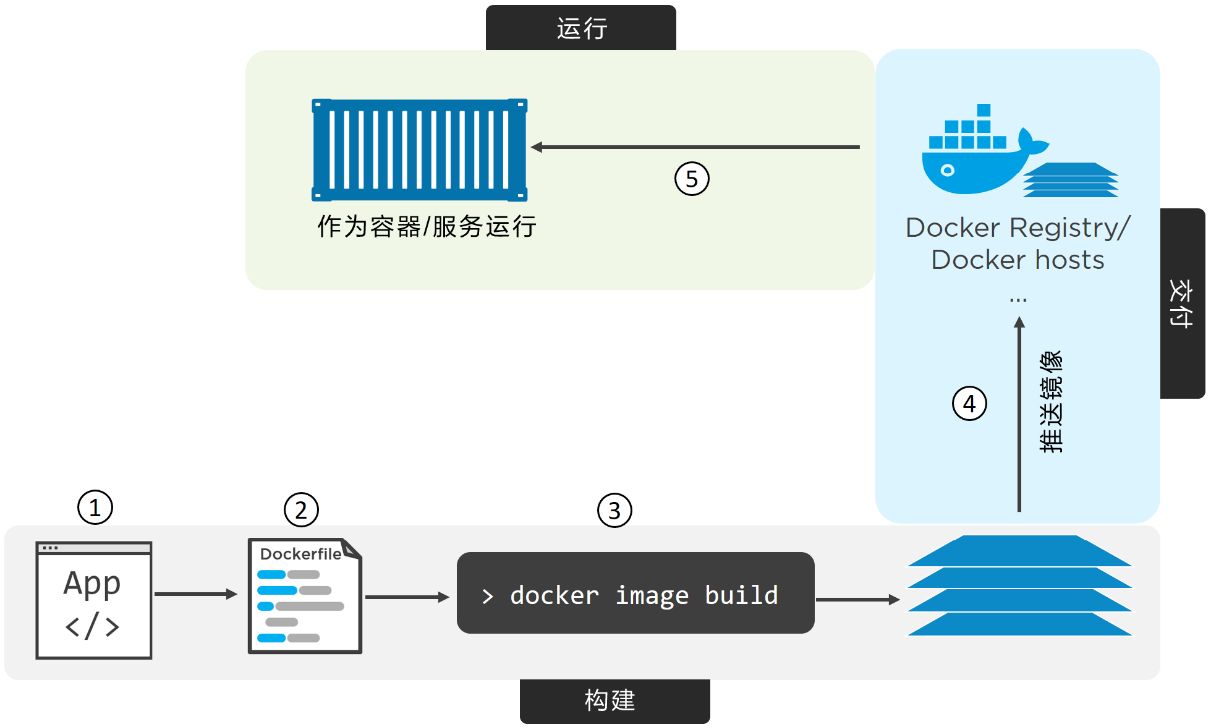
1. Dockerfile的指令#
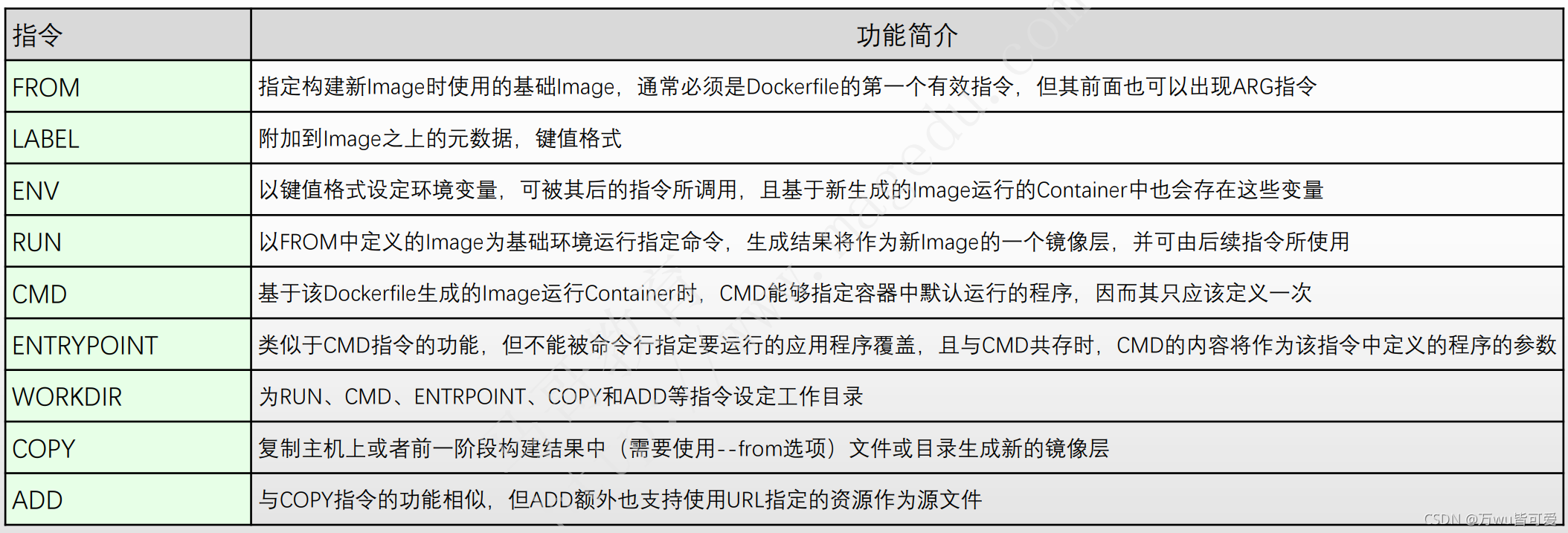
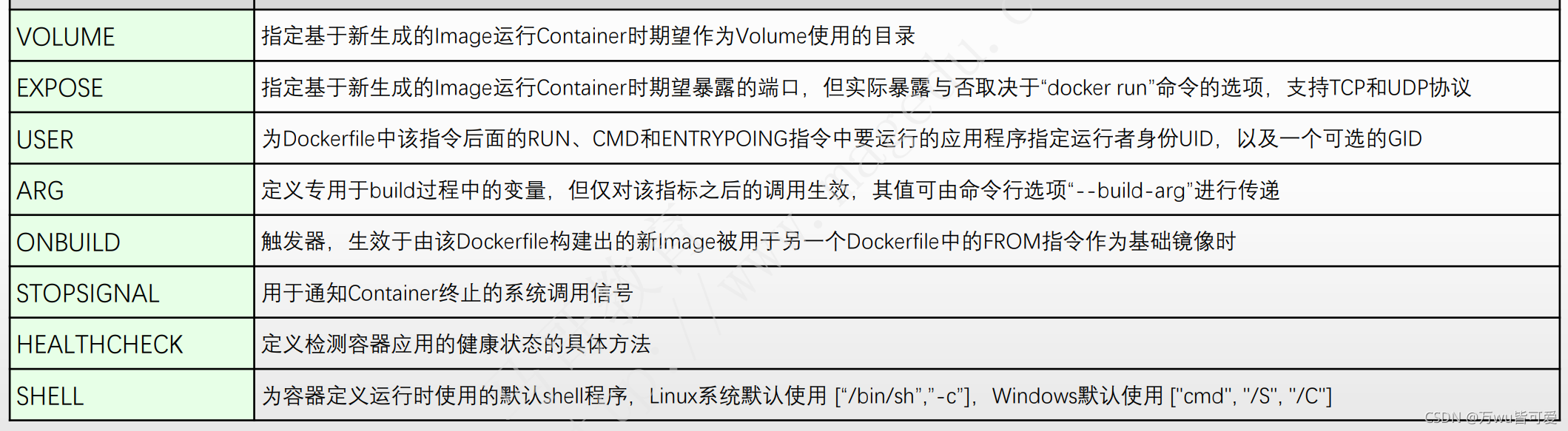
| 指令 | 描述 | 示例 |
|---|---|---|
| FROM | 指定基础镜像,Dockerfile 的第一行通常是 FROM,它指定了构建镜像所依赖的基础镜像。 | FROM ubuntu:20.04 |
| RUN | 执行命令并创建一个新的镜像层,常用于安装软件包或执行一些配置任务。 | RUN apt-get update && apt-get install -y python3 |
| CMD | 容器启动时默认执行的命令,如果 docker run 中没有指定命令,CMD 指令指定的命令会被执行。 | CMD ["python", "app.py"] |
| ENTRYPOINT | 设置容器启动时执行的主命令,ENTRYPOINT 和 CMD 配合使用,指定容器启动的命令和参数。 | ENTRYPOINT ["python", "app.py"] |
| COPY | 将本地文件或目录复制到镜像中的指定路径。 | COPY ./localfile.txt /app/ |
| ADD | 类似 COPY,但支持更多功能,比如自动解压 tar 文件,下载 URL 中的文件并添加到镜像中。 | ADD ./archive.tar.gz /app/ |
| EXPOSE | 声明容器在运行时监听的端口,帮助文档和 Docker 网络相关功能使用。 | EXPOSE 80 |
| ENV | 设置环境变量,可以在容器内的运行时被引用。 | ENV APP_ENV=production |
| WORKDIR | 设置工作目录,所有后续的指令都会在该目录下执行。 | WORKDIR /app |
| VOLUME | 创建一个挂载点,挂载到容器内的指定目录。 | VOLUME ["/data"] |
| USER | 指定容器内执行命令时使用的用户。 | USER myuser |
| ARG | 定义构建时使用的参数,构建时通过 --build-arg 设置。 | ARG VERSION=1.0 |
| LABEL | 为镜像添加元数据,常用于描述镜像的作者、版本等信息。 | LABEL version="1.0" maintainer="yourname@example.com" |
| SHELL | 设置默认的 shell 类型和选项。默认是 /bin/sh -c,可以使用其他 shell,如 /bin/bash -c。 | SHELL ["/bin/bash", "-c"] |
| HEALTHCHECK | 定义容器的健康检查机制,用于确保容器在运行时的状态是否正常。 | `HEALTHCHECK CMD curl –fail http://localhost:8080/ |
| STOPSIGNAL | 设置容器停止时使用的信号。默认是 SIGTERM,用户可以修改为其他信号。 | STOPSIGNAL SIGINT |
2. 常用命令详解#
2.1 FROM#
# 格式:
  FROM <image>
  FROM <image>:<tag>
  FROM <image>@<digest>
  FROM [ --platform=xxx] <image:tag> [AS <name>]     #指定基础镜像平台及二次构建的基础名称

# 参数解释:
    --platfrom 用于指定平台镜像,参数有:linux/amd64 , linux/arm64 ,windows/amd64

# 示例:
	FROM mysql:5.6
# 注:
   tag或digest是可选的,如果不使用这两个值时,会使用latest版本的基础镜像
### 多阶段构建
# 第一阶段
FROM node:14 AS builder
WORKDIR /app
COPY package.json ./
RUN npm install
COPY . .
RUN npm run build

# 第二阶段
FROM nginx:alpine
COPY --from=builder /app/build /usr/share/nginx/html
2.2 ARG#
#指令语法
ARG <name>[=<dafault value]

# 示例
ARG CODE=latets
FROM base:$CODE
说明:ARG仅在编译时生效,且可以出现在FROM之前。ENV指定的变量保存于镜像之中
2.3 RUN#
# RUN用于在构建镜像时执行命令,其有以下两种命令执行方式:
# shell执行
格式:
    RUN <command>
    RUN echo "Hello, World!"
# exec执行
格式:
    RUN ["executable", "param1", "param2"]
示例:
    RUN [ "/bin/bash","-c","echo", "Hello, World!"]

注:RUN指令创建的中间镜像会被缓存,并会在下次构建中使用。如果不想使用这些缓存镜像,
可以在构建时指定--no-cache参数,如:docker build --no-cache
减少层数#
RUN apt-get update && \
    apt-get install -y curl && \
    apt-get clean && \
    rm -rf /var/lib/apt/lists/*
使用 && 和 || 控制流程#
RUN make install && echo "Install succeeded" || echo "Install failed"
使用 && 和 set -ex#
RUN set -ex && \
    apt-get update && \
    apt-get install -y curl
构建过程中可以跟踪每个命令的执行情况,可以使用 set -ex。这将在命令执行失败时导致构建停止,并显示所有执行的命令
exec与cmd格式的区别#
Exec 格式的语法如下:
dockerfile复制代码RUN ["executable", "param1", "param2", ...]
直接执行:在 Exec 格式中,Docker 直接执行指定的可执行文件(如
echo)。它不会经过 shell 进程。这意味着任何通常在 shell 中处理的特性(如命令替换、变量扩展、管道、重定向等)将不会被执行。缺少 shell 功能
:由于没有使用 shell,Exec 格式不会处理如下情况:
- 环境变量扩展:在 Exec 格式中,您不能像在 shell 中那样使用
$VAR来引用环境变量。 - 命令连接:不能使用
&&、||等逻辑操作符来连接命令。 - 输入输出重定向:像
>或<的重定向操作将不适用
- 环境变量扩展:在 Exec 格式中,您不能像在 shell 中那样使用
2.4 CMD&ENTRYPORINT#
CMD#
# 格式:
    CMD ["executable","param1","param2"] (执行可执行文件,优先)
    CMD ["param1","param2"] (设置了ENTRYPOINT,则直接调用ENTRYPOINT添加参数)
    CMD command param1 param2 (执行shell内部命令)
# 示例:
    CMD echo "This is a test." | wc -l
    CMD ["/usr/bin/wc","--help"]
注:CMD不同于RUN,CMD用于指定在容器启动时所要执行的命令,而RUN用于指定镜像构建时所要执行的命令。
ENTRYPOINT#
# 格式:
    ENTRYPOINT ["executable", "param1", "param2"] (可执行文件, 优先)
    ENTRYPOINT ["executable", "param1"] (后续可接收CMD的传参,或run命令的传参)
    ENTRYPOINT command param1 param2 (shell内部命令)
# 示例:
    FROM ubuntu
    ENTRYPOINT ["ls", "/usr/local"]
    CMD ["/usr/local/tomcat"]
  之后,docker run 传递的参数,都会先覆盖cmd,然后由cmd 传递给entrypoint ,做到灵活应用

# shell和exec的区别
shell 格式会阻止CMD的参数及run命令行参数被使用,但执行的命令会变成shell子命令,无法正常接收single
注:ENTRYPOINT与CMD非常类似,不同的是通过docker run执行的命令不会覆盖ENTRYPOINT, 而docker run命令中指定的任何参数,都会被当做参数再次传递给CMD。 Dockerfile中只允许有一个ENTRYPOINT命令,多指定时会覆盖前面的设置, 而只执行最后的ENTRYPOINT指令。 通常情况下,ENTRYPOINT 与CMD一起使用,ENTRYPOINT 写默认命令,当需要参数时候 使用CMD传参
CMD和ENYPORINT的联合使用#
| ENTRYPOINT | CMD | 执行结果 |
|---|---|---|
| 无入口 (无 ENTRYPOINT) | 无命令 (无 CMD) | 容器会退出,无任何动作 |
| 无入口 (无 ENTRYPOINT) | exec 格式 CMD | 执行 CMD 指定的命令 |
| 无入口 (无 ENTRYPOINT) | shell 格式 CMD | 执行 CMD 指定的命令 |
| exec 格式 ENTRYPOINT | 无命令 (无 CMD) | 执行 ENTRYPOINT 指定的命令 |
| exec 格式 ENTRYPOINT | exec 格式 CMD | 以 CMD 的内容作为参数传递给 ENTRYPOINT 执行 |
| exec 格式 ENTRYPOINT | shell 格式 CMD | CMD 会被作为参数传递给 ENTRYPOINT 执行(shell 命令) |
| shell 格式 ENTRYPOINT | 无命令 (无 CMD) | 执行 ENTRYPOINT 指定的 shell 命令 |
| shell 格式 ENTRYPOINT | exec 格式 CMD | CMD 会作为参数传递给 ENTRYPOINT 执行,执行 shell 命令 |
| shell 格式 ENTRYPOINT | shell 格式 CMD | CMD 会作为参数传递给 ENTRYPOINT 执行,执行 shell 命令 |
2.5 LABEL#
# 格式:
    LABEL <key>=<value> <key>=<value> <key>=<value> ...
# 示例:
  LABEL version="1.0" description="这是一个Web服务器" by="IT笔录"
注:
  使用LABEL指定元数据时,一条LABEL指定可以指定一或多条元数据,指定多条元数据时不同元数据
  之间通过空格分隔。推荐将所有的元数据通过一条LABEL指令指定,以免生成过多的中间镜像。
2.6 ENV#
# 格式:
    ENV <key> <value>  #<key>之后的所有内容均会被视为其<value>的组成部分,因此,一次只能设置一个变量
    ENV <key>=<value> ...  #可以设置多个变量,每个变量为一个"<key>=<value>"的键值对,如果<key>中包含空格,可以使用\来进行转义,也可以通过""来进行标示;另外,反斜线也可以用于续行
# 示例:
    ENV myName="John Doe"
    ENV myDog=Rex\ The\ Dog
    ENV myCat=fluffy
2.7 EXPOSE#
# 格式:
    EXPOSE <port> [<port>...]
# 示例:
    EXPOSE 80 443
    EXPOSE 8080
    EXPOSE 11211/tcp 11211/udp
注:EXPOSE并不会让容器的端口访问到主机。要使其可访问,需要在docker run运行容器时通过-p来发布这些端口,或通过-P参数来发布EXPOSE导出的所有端口。只是增加dockerfile的可读性

如果没有暴露端口,后期也可以通过-p 8080:80方式映射端口,但是不能通过-P形式映射
2.8 ONBUILD#
# 格式:
	ONBUILD [INSTRUCTION]
# 示例:
  ONBUILD ADD . /app/src
  ONBUILD RUN /usr/local/bin/python-build --dir /app/src
注:
  NNBUID后面跟指令,当当前的镜像被用做其它镜像的基础镜像,该镜像中的触发器将会被钥触发
2.9 USER#
# 格式:
USER user
USER user:group
USER uid
USER uid:gid
USER user:gid
USER uid:group

# 示例:
     USER www
 注:
  使用USER指定用户后,Dockerfile中其后的命令RUN、CMD、ENTRYPOINT都将使用该用户。
  镜像构建完成后,通过docker run运行容器时,可以通过-u参数来覆盖所指定的用户。
# 格式
 SHELL ["executable", "parameters"]
- executable:要使用的 shell 可执行文件(如 /bin/bash 或 /bin/sh 等)。
- parameters:传递给 shell 的参数,通常是一个字符串数组
# 示例(默认情况下,Docker 使用 /bin/sh -c 来执行命令)
SHELL ["/bin/bash", "-c"]   #使用 bash 替代默认的 sh
RUN echo "Hello from Bash!"  # 后续命令将使用 bash 执行

# 注意
SHELL 指令在 Dockerfile 中是全局生效的,这意味着它会影响 Dockerfile 中后续的所有命令(如 RUN, CMD, ENTRYPOINT 等)。
SHELL 只影响容器内执行命令时使用的 shell 类型,不会影响容器启动时的 shell 类型
八、Docker日志管理#
1. Docker 日志驱动(Logging Drivers)#
Docker 提供了多种日志驱动,可以选择适合自己需求的方式来记录和管理容器日志。每个容器可以配置不同的日志驱动,Docker 默认使用的日志驱动是 json-file。在启动容器时,可以通过 --log-driver 参数指定日志驱动。
常见的日志驱动有:
| 日志驱动 | 描述 | 示例 |
|---|---|---|
| json-file | 默认的日志驱动,日志以 JSON 格式存储在宿主机上的文件中。每个日志条目包含了时间戳、日志级别、消息等信息。 | docker run --log-driver=json-file ... |
| syslog | 将日志发送到宿主机的 syslog 服务。适用于需要集成系统日志收集的场景。 | docker run --log-driver=syslog ... |
| journald | 将日志发送到 systemd 的 journal 服务。适用于基于 systemd 的 Linux 系统。 | docker run --log-driver=journald ... |
| fluentd | 将日志发送到 Fluentd,用于集成日志收集和分析系统。 | docker run --log-driver=fluentd ... |
| gelf | 使用 Graylog Extended Log Format (GELF),通常与 Graylog 配合使用。适用于大规模日志聚合和分析。 | docker run --log-driver=gelf ... |
| awslogs | 将日志发送到 AWS CloudWatch Logs,适用于在 AWS 环境中管理日志。 | docker run --log-driver=awslogs ... |
| splunk | 将日志发送到 Splunk 日志管理系统。 | docker run --log-driver=splunk ... |
| none | 禁用容器日志,不收集任何日志。 | docker run --log-driver=none ... |
设置日志驱动#
可以在容器启动时通过 --log-driver 参数指定日志驱动。例如:
bashCopy Codedocker run --log-driver=syslog my-container
也可以在 Docker 守护进程配置文件中设置默认的日志驱动,这样所有容器都会使用该日志驱动。例如,在 /etc/docker/daemon.json 文件中添加:
jsonCopy Code{
  "log-driver": "fluentd"
}
2. 查看 Docker 容器日志#
不同的日志驱动存储日志的方式不同,但无论使用哪种驱动,Docker 都提供了基本的命令来查看容器的日志。
- 查看容器日志:使用
docker logs命令来查看某个容器的日志。该命令支持实时查看、过滤、分页等操作。
bashCopy Codedocker logs <container_id or container_name>
常用选项
-f或--follow:实时跟踪日志输出,类似于tail -f。--since:查看指定时间之后的日志。--tail:显示最后 N 行日志。-t:显示日志的时间戳。
例如,查看容器 my-container 的日志并实时跟踪输出:
bashCopy Codedocker logs -f --since="2024-12-05T10:00:00" my-container
3. Docker 日志的存储与管理#
Docker 默认将容器日志存储在宿主机的 /var/lib/docker/containers/<container-id>/ 目录中,日志文件名为 container-id-json.log。这对于 json-file 日志驱动有效,其他日志驱动可能将日志输出到不同的地方。
json-file 驱动日志格式:#
- 时间戳
- 日志级别
- 日志消息
例如,默认的日志文件 /var/lib/docker/containers/<container-id>/<container-id>-json.log 可能包含以下内容:
jsonCopy Code{"log":"Hello, World!\n","stream":"stdout","time":"2024-12-05T10:00:00.000000000Z"}
{"log":"Error: Something went wrong!\n","stream":"stderr","time":"2024-12-05T10:01:00.000000000Z"}
日志轮转和日志大小限制#
对于 json-file 驱动,Docker 提供了日志轮转功能,通过配置 max-size 和 max-file 来限制日志文件的大小和数量。
max-size:每个日志文件的最大大小。max-file:最多保留多少个日志文件。
例如,在启动容器时设置日志轮转:
bashCopy Codedocker run --log-driver=json-file --log-opt max-size=10m --log-opt max-file=3 my-container
这表示每个日志文件的最大大小为 10MB,最多保留 3 个文件,达到限制时会进行轮转。
4. 集中式日志收集与分析#
对于生产环境中的容器,通常会使用集中式日志收集和分析工具来管理日志。常见的工具和方案包括:
- ELK Stack:Elasticsearch, Logstash, Kibana。Logstash 作为日志收集工具将日志发送到 Elasticsearch,Kibana 用于分析和可视化日志数据。
- Fluentd:作为日志收集和转发工具,将日志发送到其他日志管理系统(如 Elasticsearch、Kafka 等)。
- Graylog:一个开源的日志管理平台,支持集成多种日志来源。
- Splunk:一个商业化的日志分析平台,广泛用于企业级日志管理和监控。
5. 日志分析和监控#
除了查看容器日志外,日志分析和监控工具能够帮助自动化地识别和报警,尤其是在大规模容器化环境中。结合 Prometheus、Grafana 等工具,可以对日志进行集中的监控和可视化。
使用 Prometheus + Grafana 监控 Docker 日志:#
- Prometheus:收集和存储来自 Docker 容器的度量数据。
- Grafana:用来显示和分析这些度量数据。
通过安装 Docker 的 cAdvisor 或 Prometheus 采集器,可以定期抓取 Docker 容器的日志数据,进一步做健康检查、性能分析等。
总结#
Docker 提供了多种日志管理机制,可以通过不同的日志驱动、配置选项和集中式日志系统来满足不同的需求。根据实际的生产环境需求,可以选择合适的日志驱动(如 json-file、syslog、fluentd 等),并配置日志的轮转、存储和分析机制,以实现高效的日志管理和问题排查。
九、Docker Compose#
Docker Compose要解决的问题是部署和管理繁多的服务,Docker Compose并不是通过脚本和各种冗长的docker 命令来将应用组件组织起来,而是通过一个声明式的配置文件描述整个应用,从而使用一条命令完成部署。
下载地址
1.docker-compose的使用#
- 多容器应用管理 Docker Compose 可以定义多个服务(服务是指 Docker 容器中的应用),这些服务可以在一个 YAML 文件中配置,Compose 会在启动时自动创建并启动这些服务。常见的场景如:Web 应用(前端)、数据库、缓存服务等多个容器的组合。
- 开发与测试环境的自动化部署
在开发和测试阶段,开发人员往往需要启动多个依赖服务(例如数据库、缓存、消息队列等),
docker-compose可以一次性启动这些服务,确保开发和测试环境一致性。 - 简化配置与扩展
使用
docker-compose.yml配置文件,可以将服务的配置集中管理,通过声明式的方式方便修改和更新配置。对于不同的环境(如开发、测试、生产),可以使用不同的 Compose 配置文件,轻松切换。 - 版本控制与共享
由于
docker-compose.yml是文本文件,开发者可以将其添加到版本控制系统中(如 Git),并与团队成员共享,从而确保每个人在相同的环境下工作。
2. docker-compose的yaml#
docker-compose.yml 文件是 Docker Compose 的核心配置文件,使用 YAML 格式定义,主要包括以下几个部分。
version: "3.8"  # 指定 Compose 文件的版本

services:  # 服务部分,定义各个容器
  web:  # 服务名称
    image: nginx:latest  # 使用的镜像
    ports:
      - "8080:80"  # 映射端口
    volumes:
      - ./html:/usr/share/nginx/html  # 映射本地文件夹到容器

  db:
    image: mysql:5.7
    environment:
      MYSQL_ROOT_PASSWORD: example
    volumes:
      - db-data:/var/lib/mysql  # 使用命名卷

  redis:
    image: redis:alpine
    ports:
      - "6379:6379"

volumes:  # 定义数据卷
  db-data:
检测docker-compose配置#
docker-compose config     # 检查配置
docker-compose config -q  # 检查配置,有问题才有输出
3. docker-compose的相关命令#
Docker Compose 常用命令#
| 命令 | 功能 | 示例 |
|---|---|---|
docker-compose up | 启动所有定义的服务容器,并在后台运行。如果服务未构建,会自动构建。 | docker-compose up 或 docker-compose up -d(后台运行) |
docker-compose down | 停止并删除所有容器、网络、卷等资源。 | docker-compose down |
docker-compose build | 构建或重新构建服务的镜像(如果配置了 build)。 | docker-compose build |
docker-compose logs | 查看服务的日志输出。 | docker-compose logs 或 docker-compose logs <服务名> |
docker-compose ps | 查看运行中的容器及其状态。 | docker-compose ps |
docker-compose exec | 在运行中的容器内执行命令(例如进入容器的 bash)。 | docker-compose exec web bash |
docker-compose stop | 停止运行中的容器,但不删除。 | docker-compose stop |
docker-compose restart | 重启服务容器。 | docker-compose restart |